在后端开发过程中,常常有需要测试API接口能否正常工作的需要。前端也常常需要测试APiece接口的返回结果,和文档中两相对照。传统的命令行API测试工具curl输入繁琐,无法保存请求历史以及在较难一连串的请求中保持cookie,并且返回结果不够清晰。使用图形化工具 Postman 可以情形明了的展示API的工作以及返回情况,同时具备了小组协作、保存历史以及脚本执行的功能。
开始
Postman 的界面非常简单命令。在搜索引擎搜索并进入官网下载。安装、注册后进入使用界面。
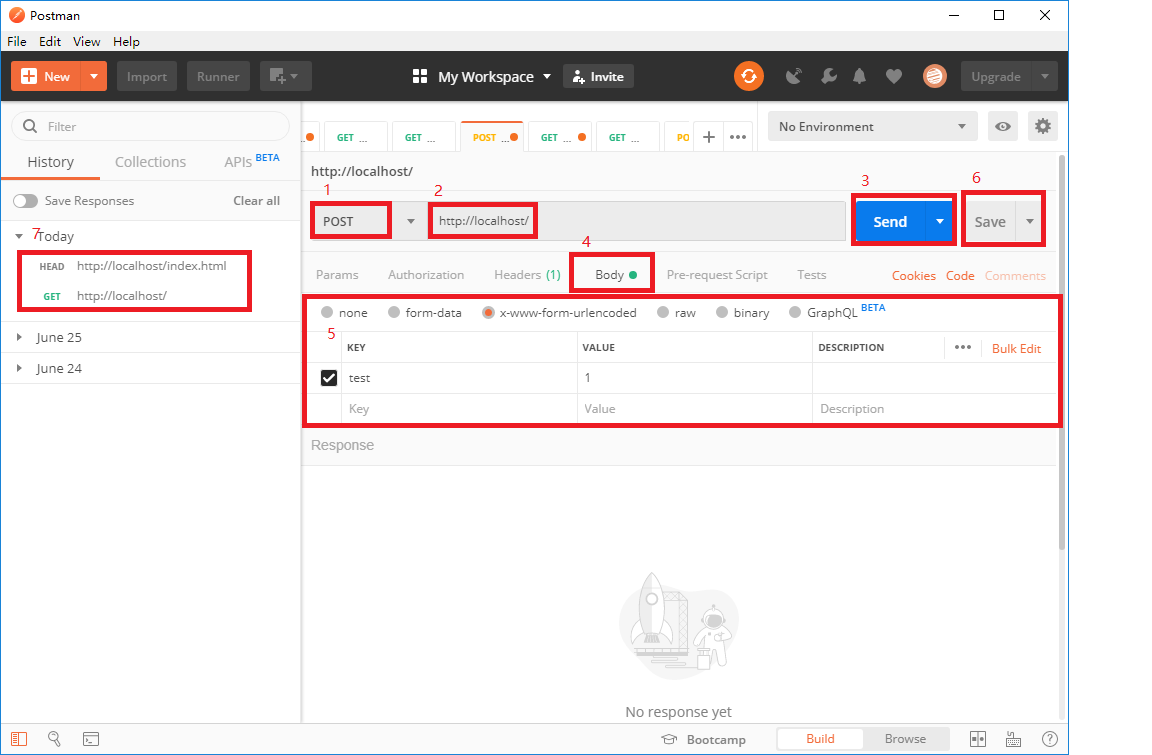
使用界面非常清晰。您可以在上图标号1处选择要测试的请求方法,在标号2处输入请求的url,点击标号3处以发送请求。当使用POST等方法,需要添加 Request body的时候,您可以点击标号4处,在标号5所示的地方填写JSON数据对应的key-value对。同时,标号6处的Save可以持久化的储存该请求于您的账号中,而标号7处的请求历史则可以看到本地近些天的请求内容,单击即可加载。
生成请求集合
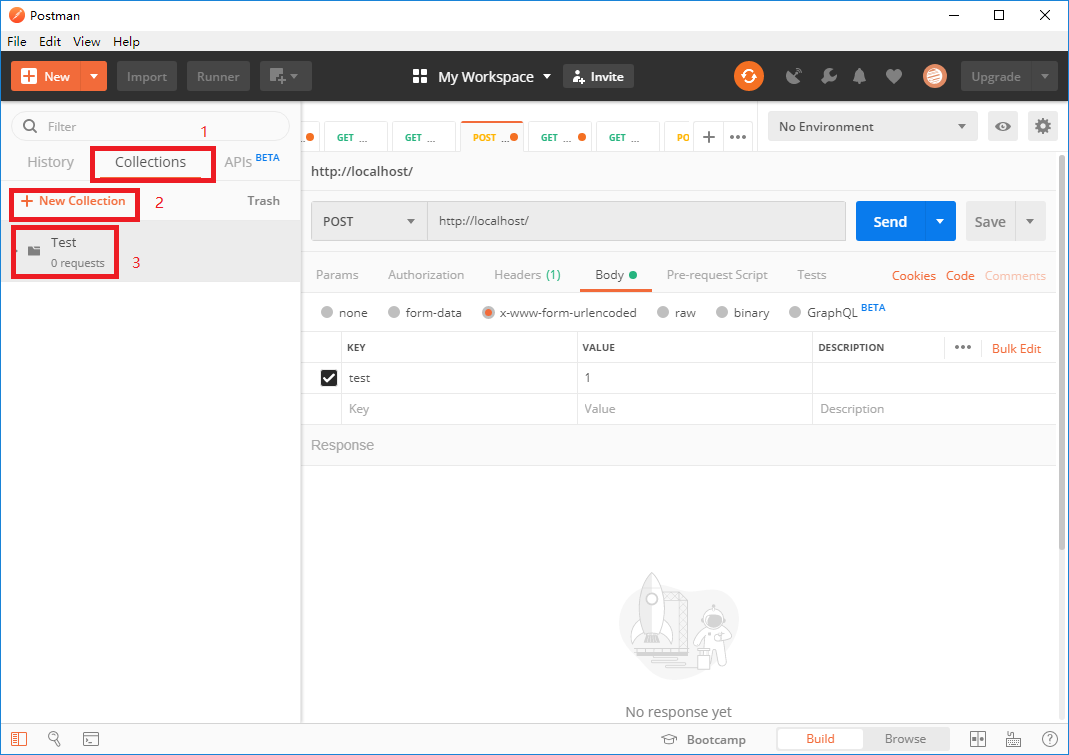
当您需要测试一系列接口时,首先点击上图1处导航栏的collection项目,并点击标号2处 “New collection”。之后输入该集合的名称及描述后直接点击Create即可。
右键单击生成的 Collection,即标号 3 处,点击 Add Request。
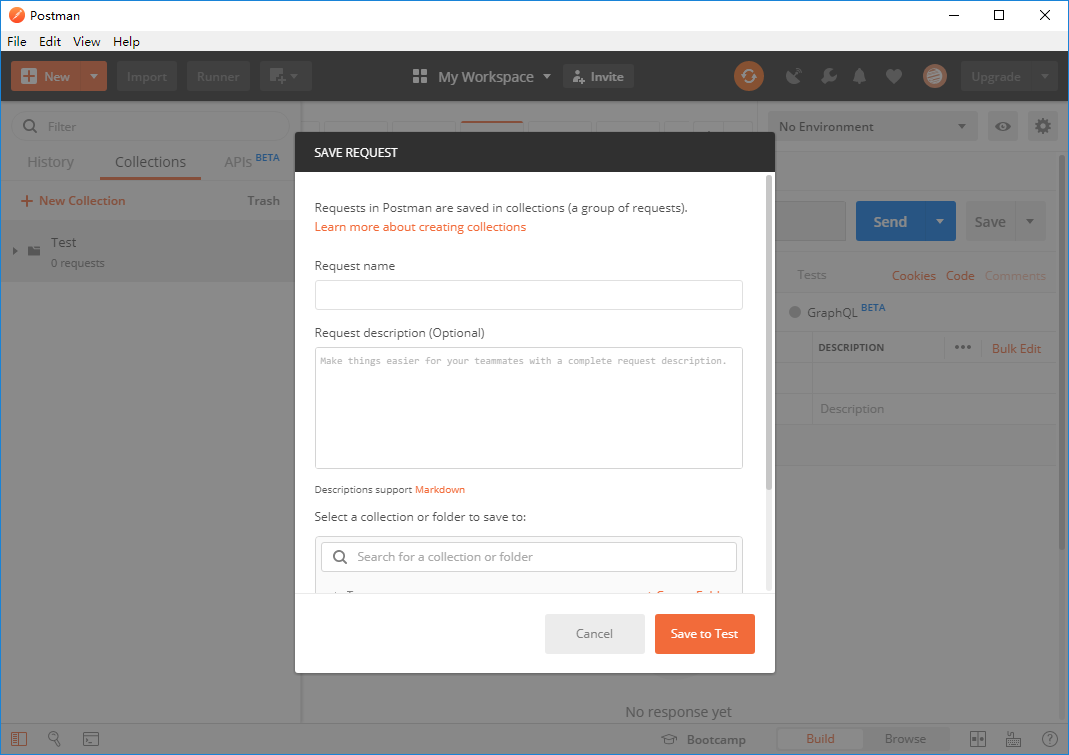
输入Request的名称描述后点击 Save To…, 即可在该 collection 下看到新的请求。点击该请求,按照 “开始” 中所述更改请求信息,并点击Save,即可保存到 collection 中。
生成测试脚本
使用 Postman 可以方便生成API测试脚本。上手容易,并且在脚本执行过程中会保存cookie。
在 collection中 输入好请求的URL并按顺序调整好,如将“登出”设置到“登陆”的URL之后,右键该collection,单击Export,生成Json文件,即测试脚本。
在测试目录通过 node.js 安装 postman 脚本测试工具 newman,您可以根据需求选择 –g –save等参数,:
$ npm install -g newman
要运行脚本文件,输入:
$ newman run mycollection.json
即可由 newman 工具自行执行您创建的测试脚本,并且会将测试结果显示在控制台。
Team work
小组协作使用 Postman,减轻了前后端沟通压力,省去了每个人各自创建Request的麻烦。推荐使用。
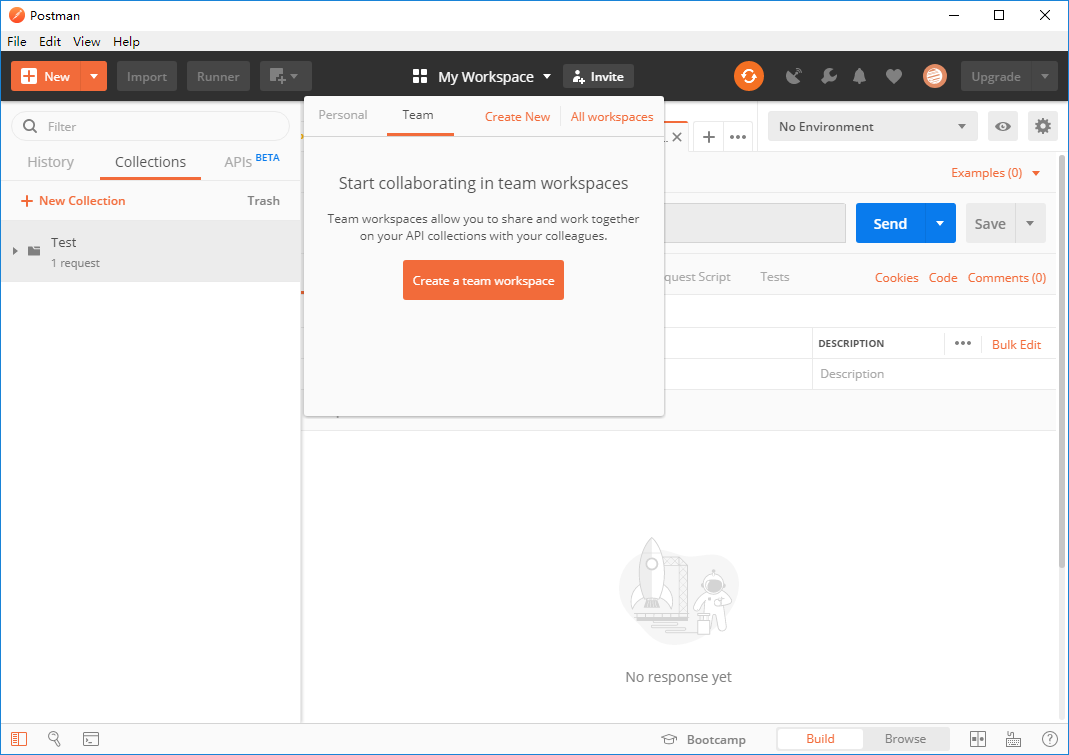
如图,当组长想要创建 Postman 工作小组时,选择页面最上方的My Workspace,在弹出窗口中点击 Team,并点击 Create a team workspace。
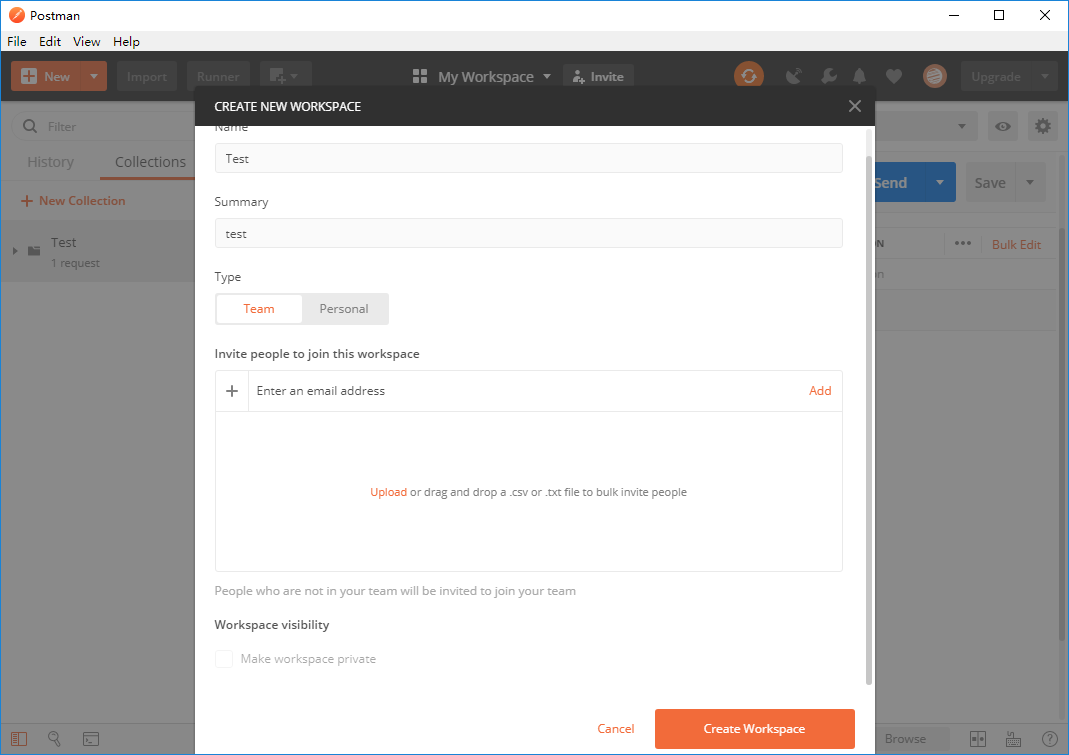
在该界面中,填入您要邀请人的账号对应的E-mail(或仅仅时E-mail,该用户点击邮件后再进行注册和登陆)。
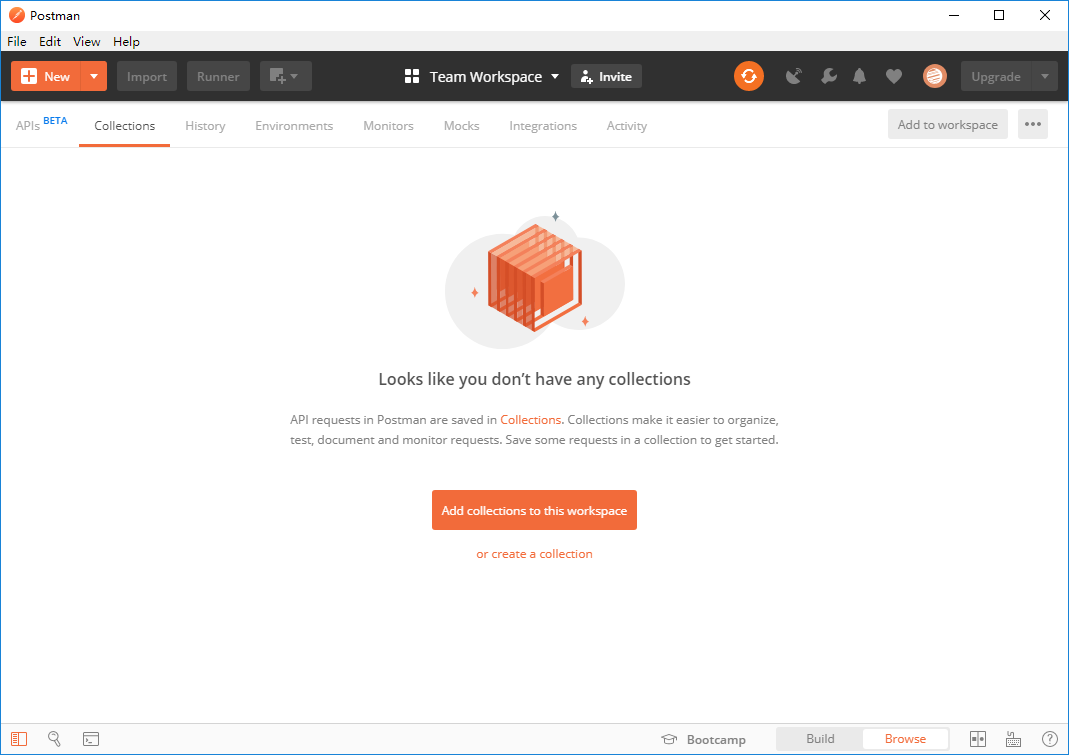
进入Teamspace后,再按照上述步骤生成API测试和测试脚本即可。